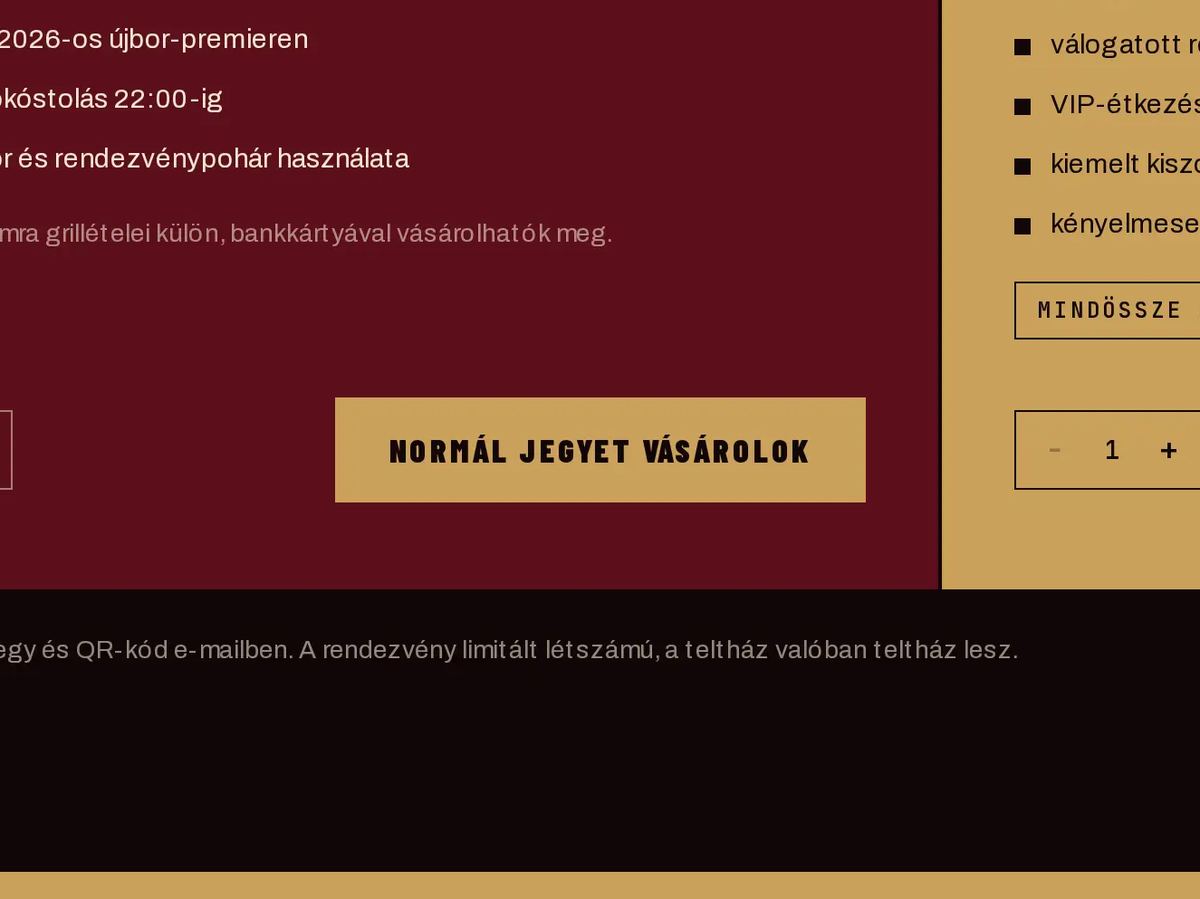
↳ Itt foglalja le a jegyet
02
Normál és VIP-jegy
A két jegytípus ára és tartalma egymás mellett áll. A darabszám után a vásárlás gombja lefoglalja a jegyeket, mielőtt a fizetés elindul.
Egy jegy útja a weboldaltól a beléptetésig, a Wine & Vibe saját jegyrendszerében.

Az esemény jegyeit külső eszközök és kézi lista kezelték. Ma egy rendszer viszi végig a vásárlást, a QR-jegyet és a beléptetést, egy adatmodellen.
Az esemény jegyeit eddig külső eszközök és kézi lista kezelte. Saját pénztárat, aláírt QR-jegyet és telefonos beléptetést építettünk, amely internet nélkül is működik a helyszínen.
Az eseményoldal a Maul Premium Winery Szüretzáró estéjét mutatja: dátum, program, helyszín és két jegytípus. A vevő innen jut el a pénztárig.
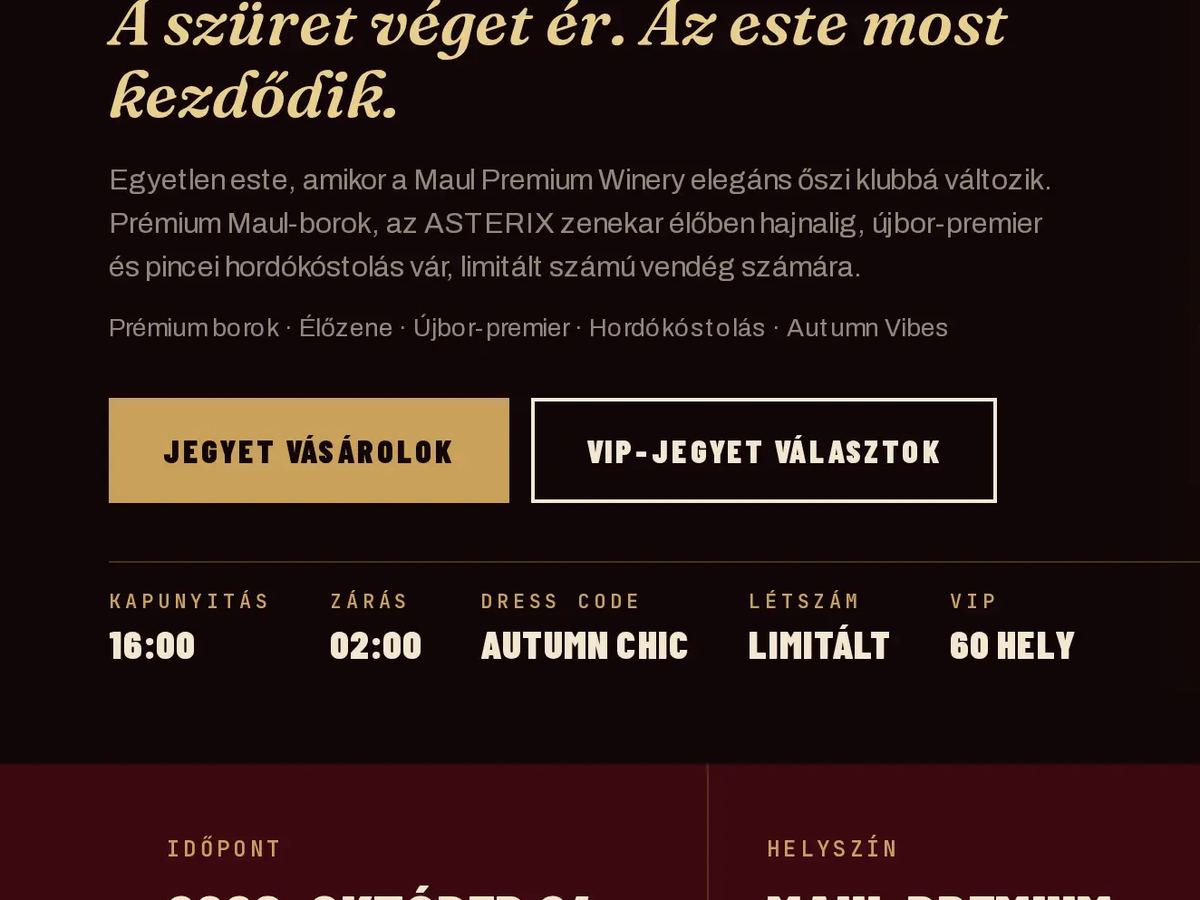
↳ Innen indul a vásárlás
A nyitókép a dátumot, a helyszínt és két gombot mutat: Jegyet vásárolok és VIP-jegyet választok. A példa vevője egy Facebook-hirdetés linkjén érkezik, a forrás ezzel a rendelésre kerül.
↳ Itt foglalja le a jegyet
A két jegytípus ára és tartalma egymás mellett áll. A darabszám után a vásárlás gombja lefoglalja a jegyeket, mielőtt a fizetés elindul.
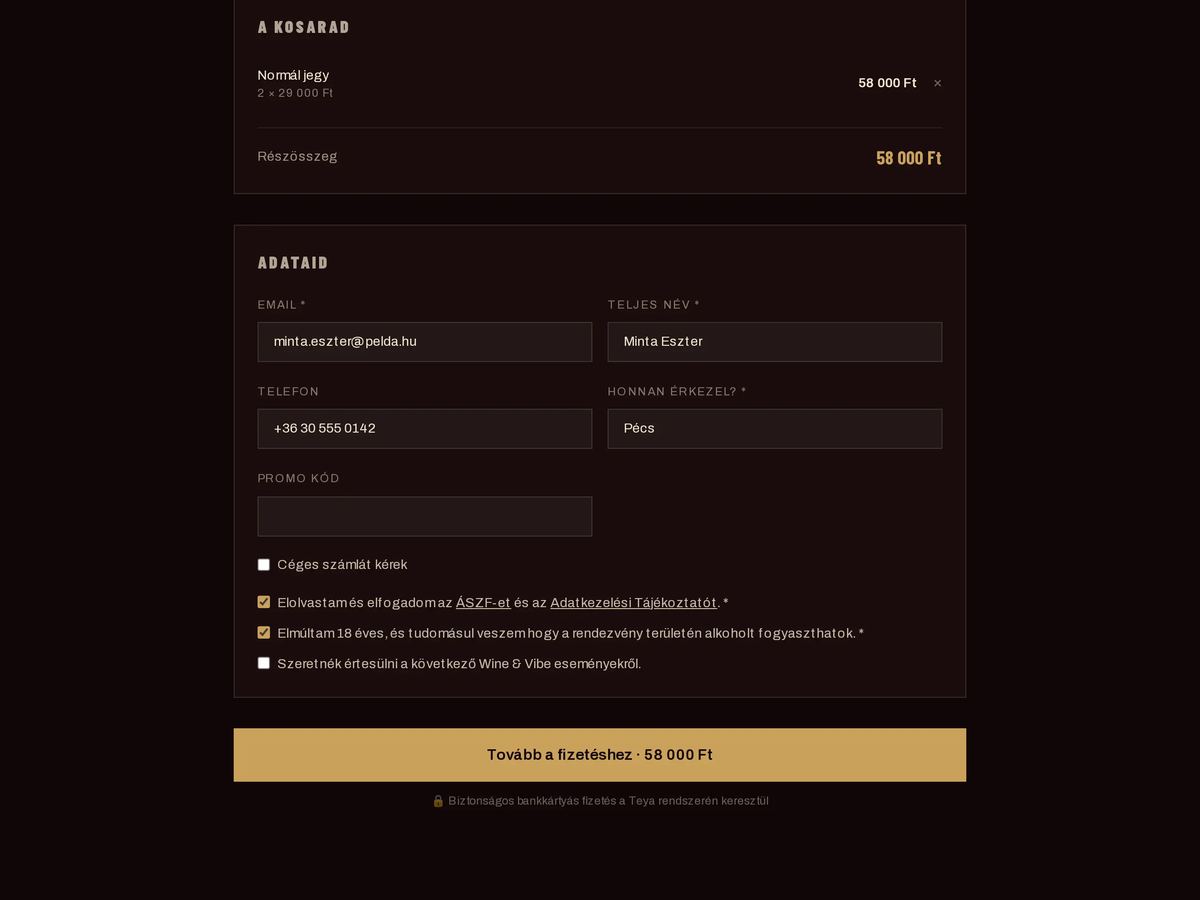
↳ Kötelező jelölések
A kosárban a lefoglalt jegyek, alatta a vevő adatai. A gomb csak az ÁSZF és a 18 éves korra vonatkozó jelölés után lép működésbe.
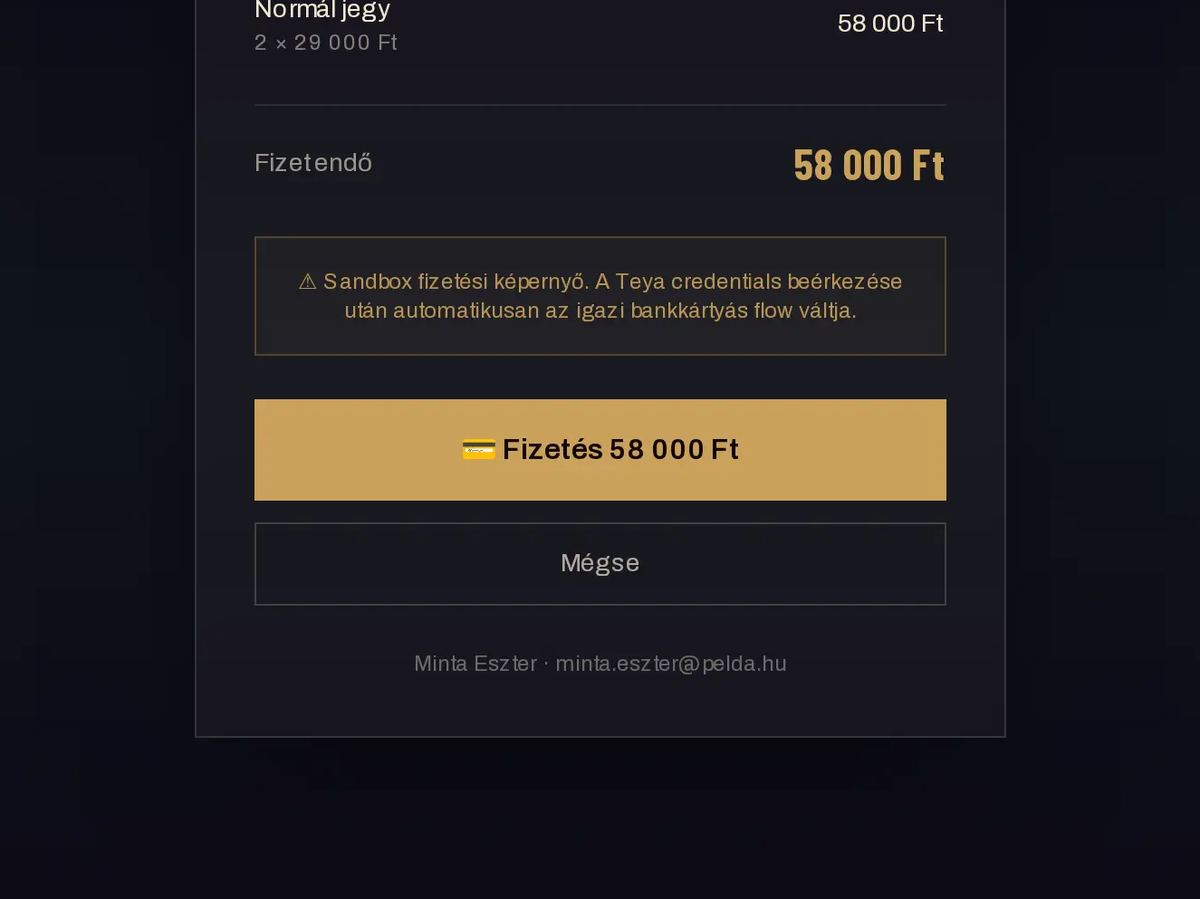
↳ Próbafizetés
Az éles példányon a vevő a Teya SecurePay oldalára kerül. A próbapéldányon sandbox-képernyő áll a helyén, a gombja fizetettre állítja a rendelést.
A sikeres fizetés után a vevő megerősítést kap rendelésszámmal. Ugyanez a rendelés az admin listájába is bekerül, a hirdetés forrásával együtt.
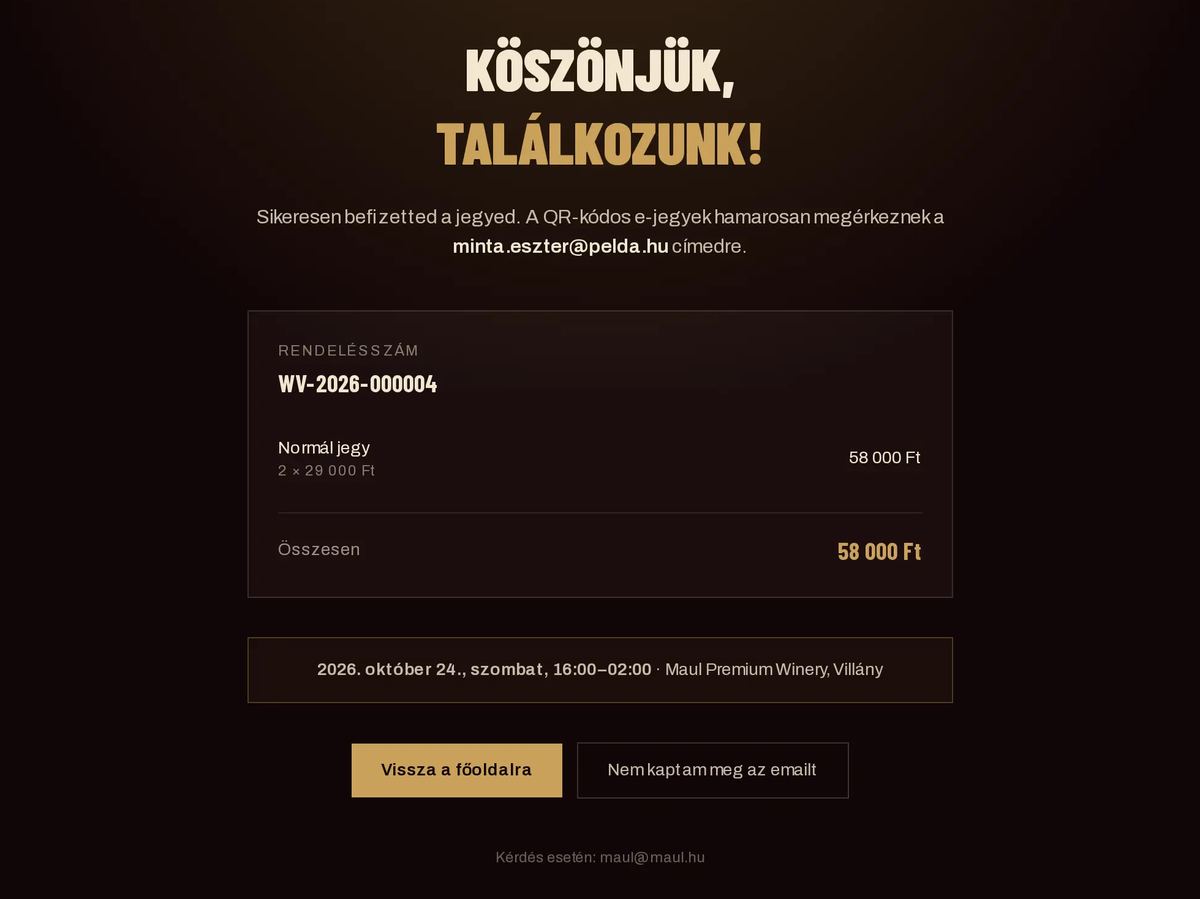
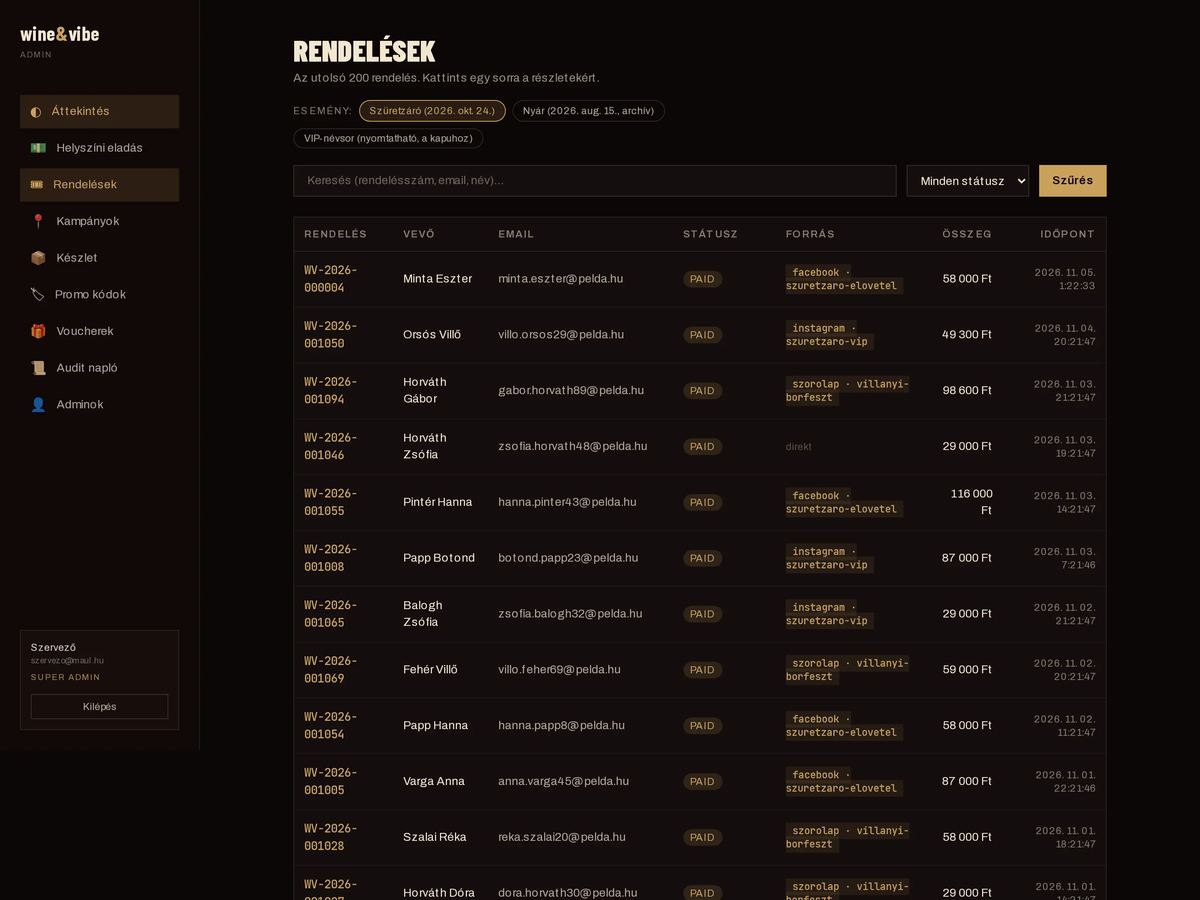
Új rendelés · WV-2026-000004 · 58 000 Ft
A szervezők felülete ugyanabból az adatból dolgozik, mint a pénztár: rendelés, jegy, készlet és kampány egy helyen. A példa rendelését követjük végig.
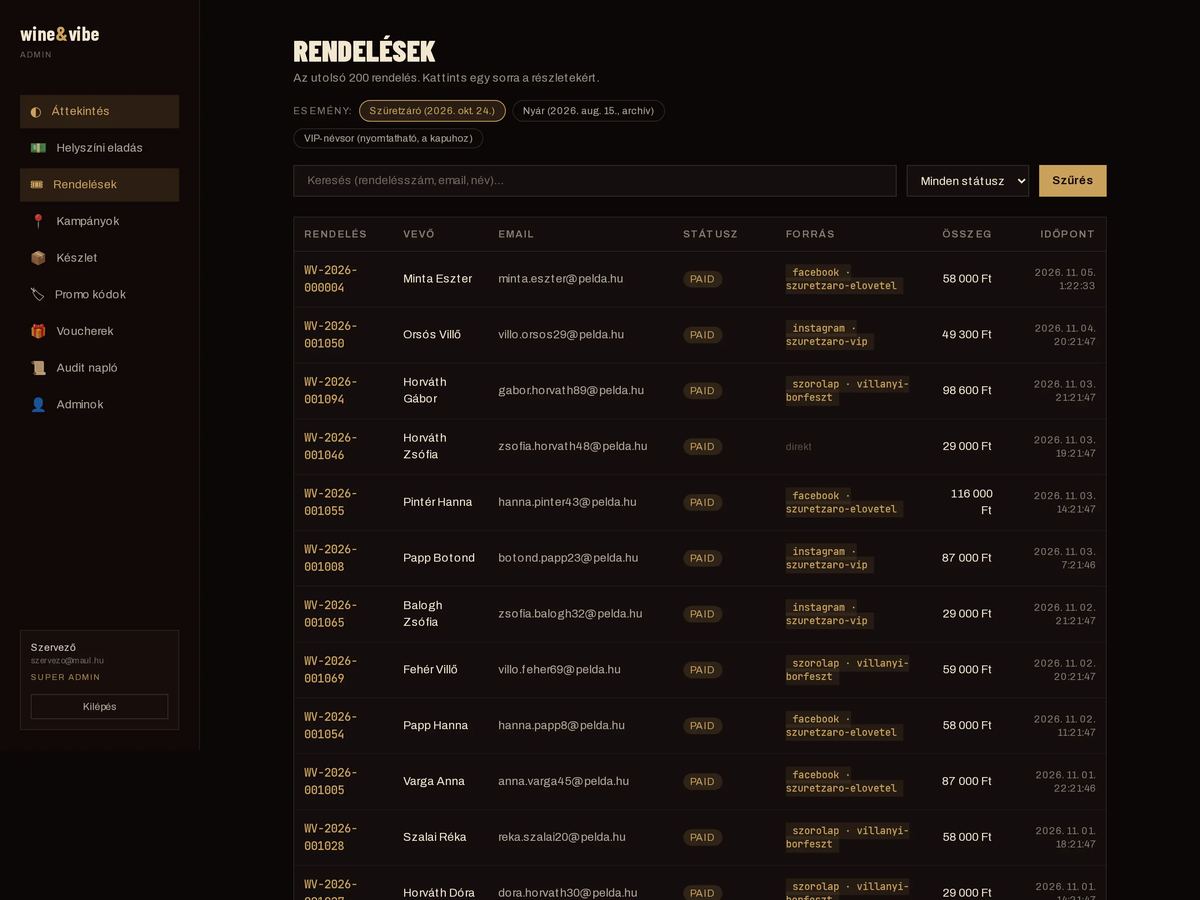
↳ Az új rendelés
A lista tetején az új rendelés áll: státusz, forrás (facebook, szuretzaro-elovetel), összeg és időpont. Szűrhető esemény és státusz szerint, kereshető névre, e-mailre és rendelésszámra.
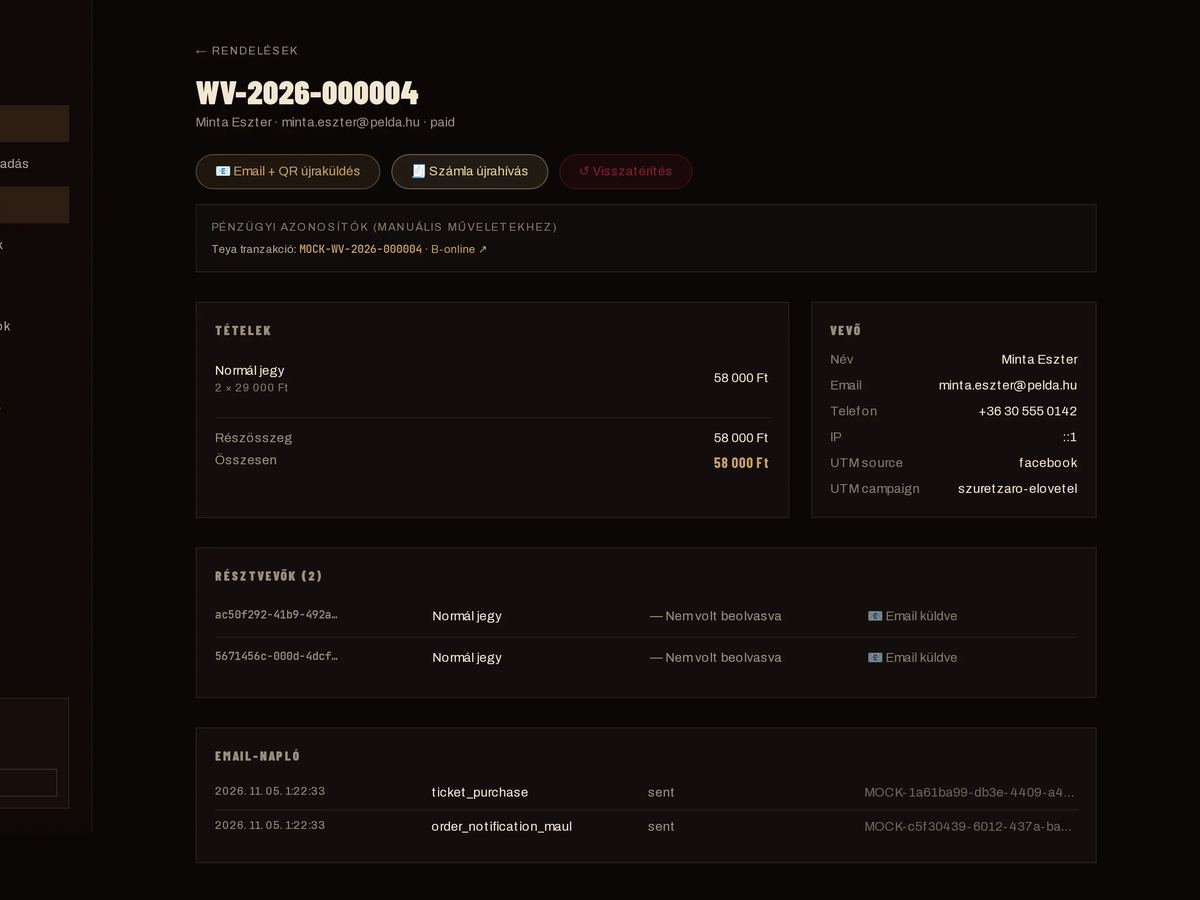
↳ Újraküldés, számla, visszatérítés
Az adatlapon a tételek, a vevő adatai, a hirdetés forrása és a két résztvevő látszik. Innen indítható az e-mail és a QR újraküldése, a számla újrahívása és a visszatérítés; alul az e-mail-napló.
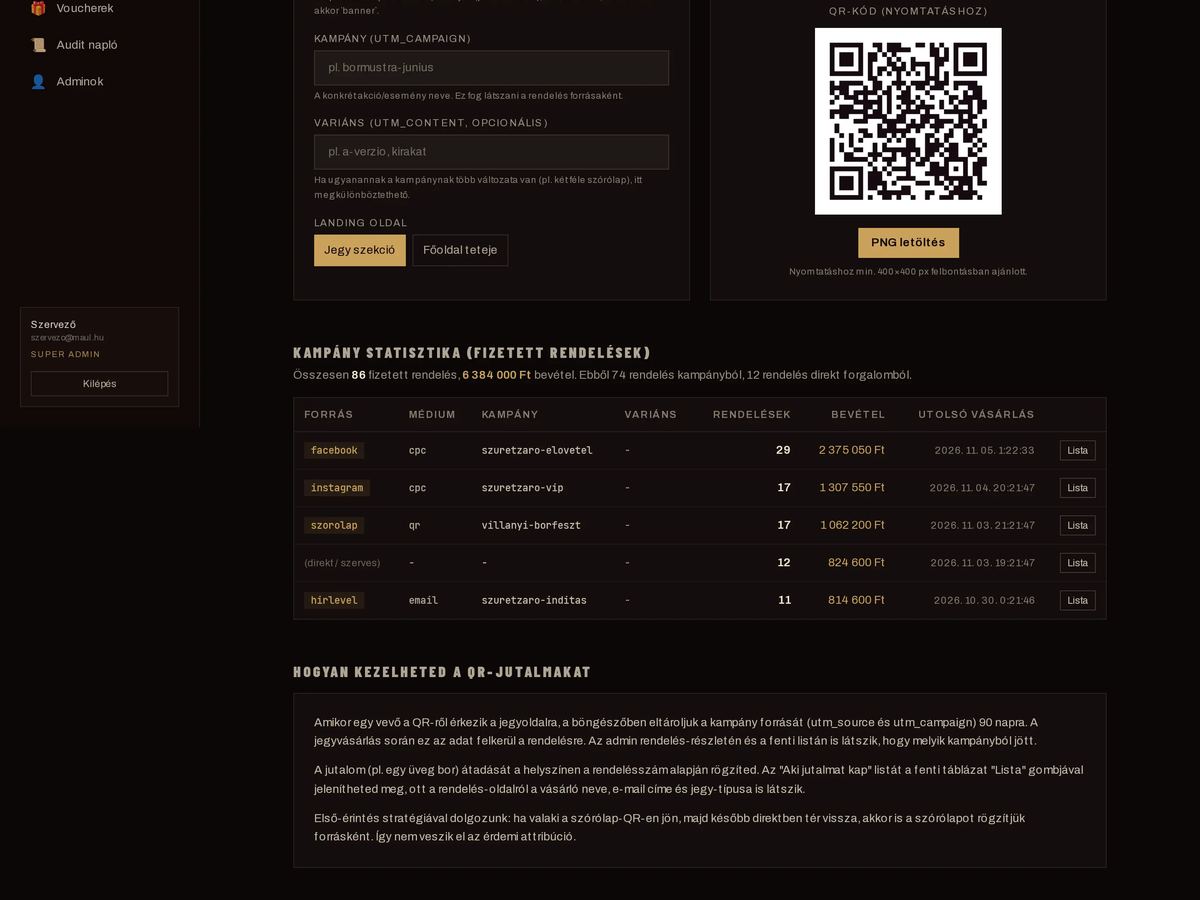
↳ Az új rendelés is itt van
A kampány-statisztika a fizetett rendeléseket forrás, médium és kampány szerint összesíti. Az új rendelés a facebook, szuretzaro-elovetel sorba számít.
A fizetés után a vevő jegyenként külön QR-kódot kap e-mailben. A kód aláírt, a szervező egyenként visszavonhatja.
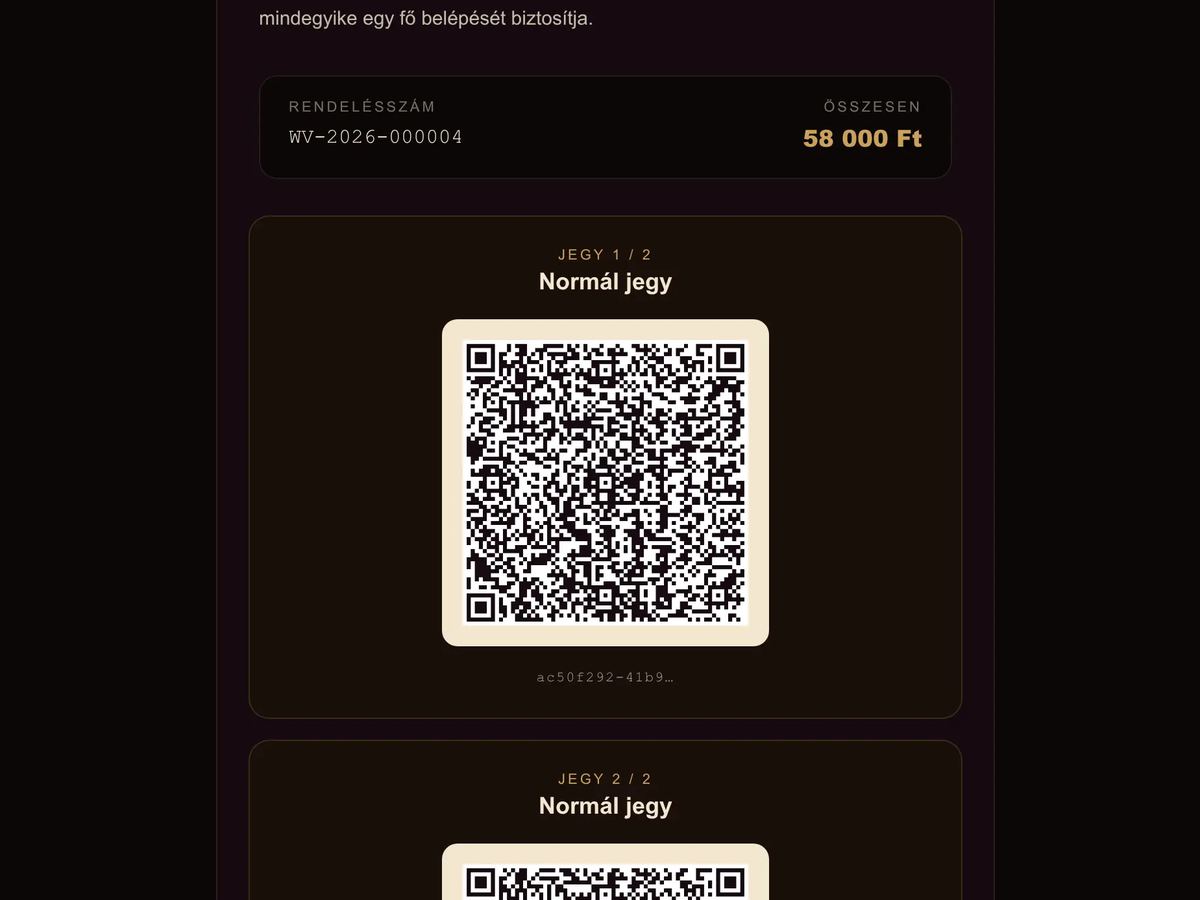
↳ Jegyenként egy QR
A levél a rendelésszámot, az összeget és a jegyeket mutatja, jegyenként egy QR-kóddal. Az ábra a levélsablon a demó rendelés adataival és a rendszer által aláírt kódokkal.
A kapunál a személyzet telefonján fut a beolvasó. A kód aláírását a szerver ellenőrzi, a telefon helyi másolata internet nélkül is elég a belépéshez.
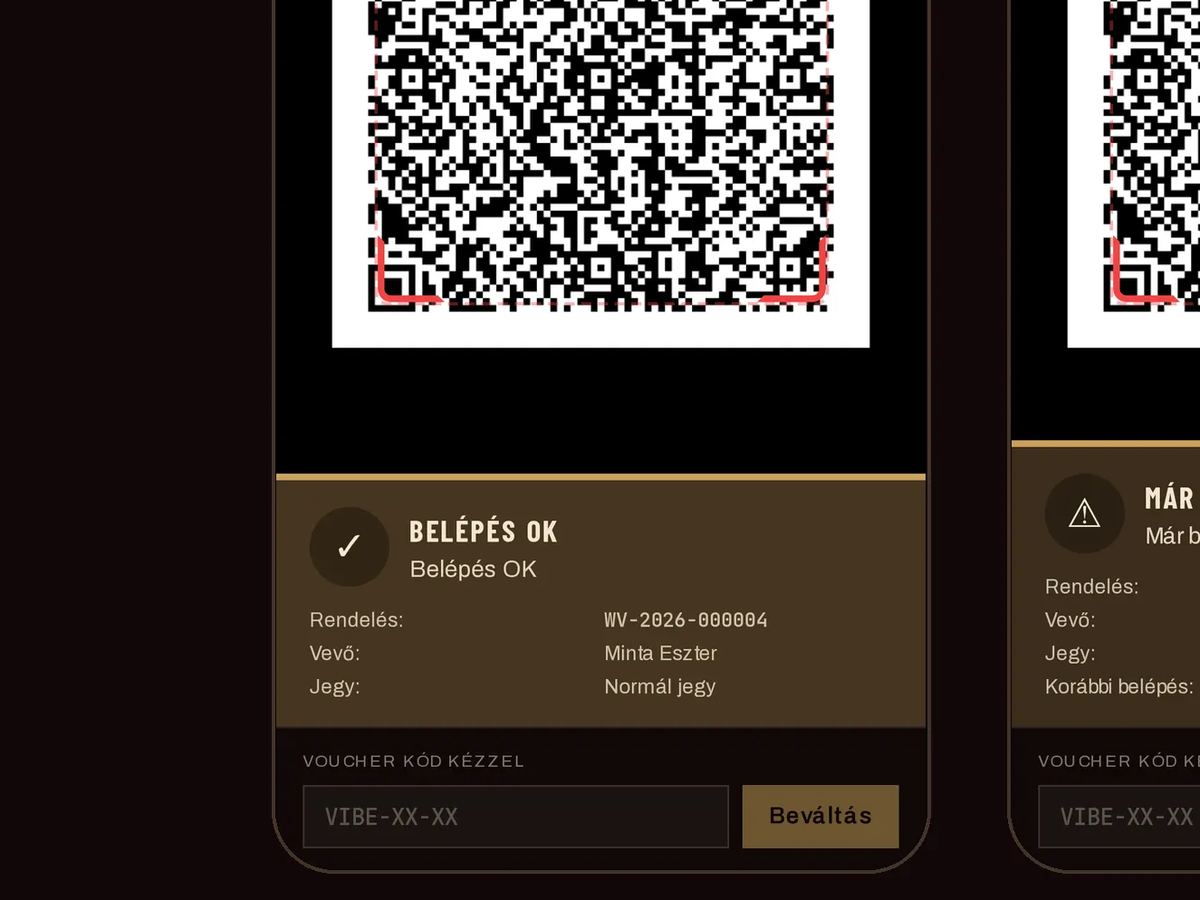
↳ Belépés, majd dupla
Az első beolvasás belépést ad. Ugyanannak a jegynek a második beolvasása „Már belépett” jelzést kap az első belépés idejével, a számlálók a telefonon is léptek.
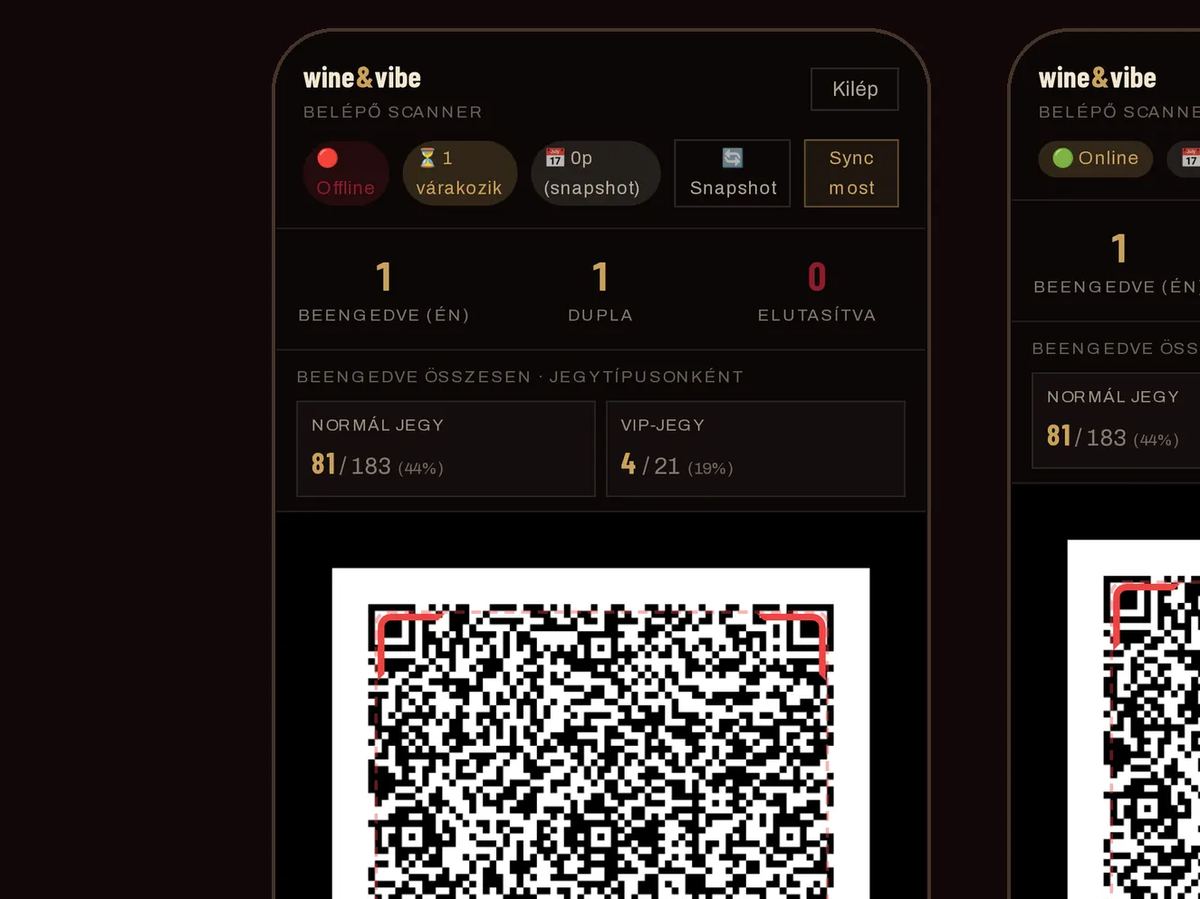
↳ Offline, 1 várakozik
Térerő nélkül a telefon a helyi másolatból dönt: a második jegy offline kapott belépést, a beolvasás sorba állt. A hálózat visszatérése után a sor magától szinkronizált.
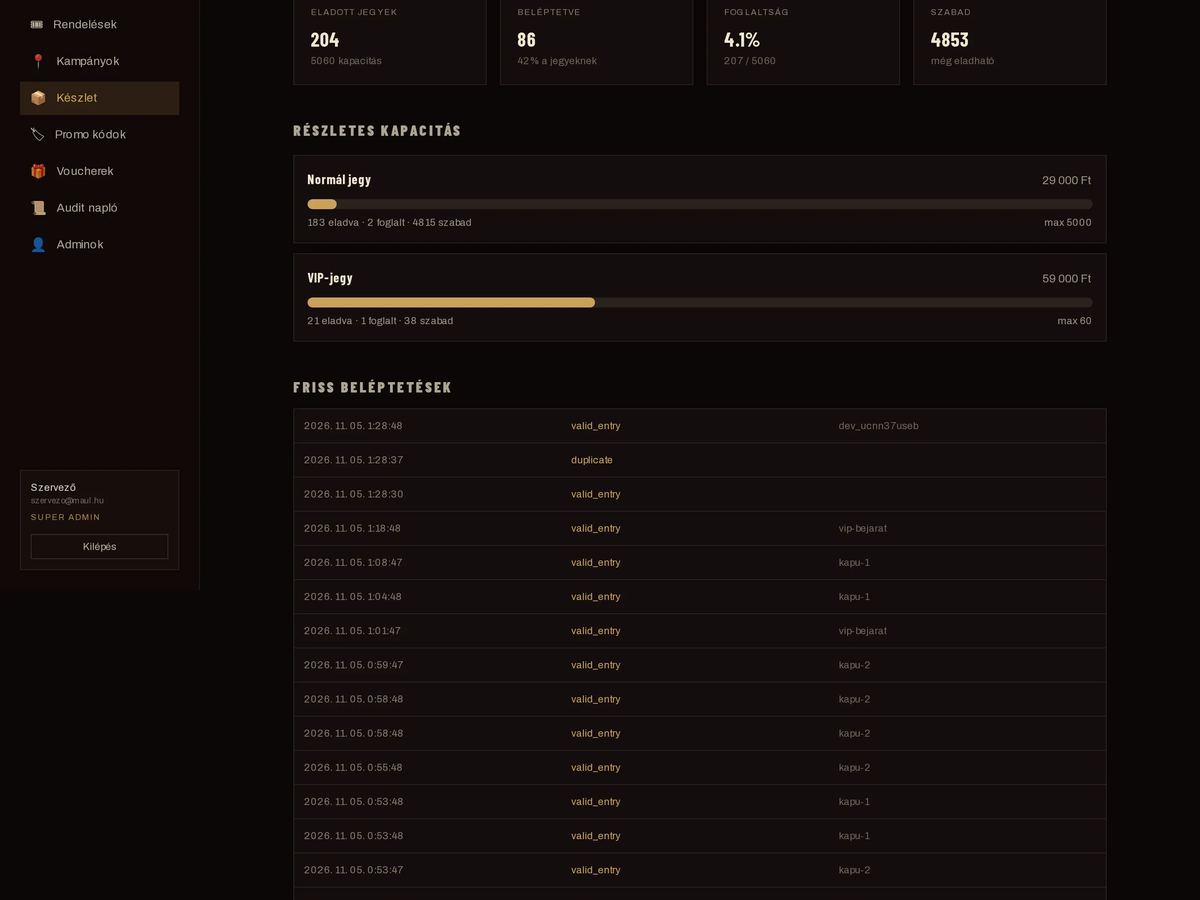
↳ A három beolvasás
A készlet-oldal az eladott, beléptetett és szabad jegyek számát mutatja, alatta a beolvasások naplója. Legfelül a példa három beolvasása áll, köztük az offline beolvasás szinkronja.
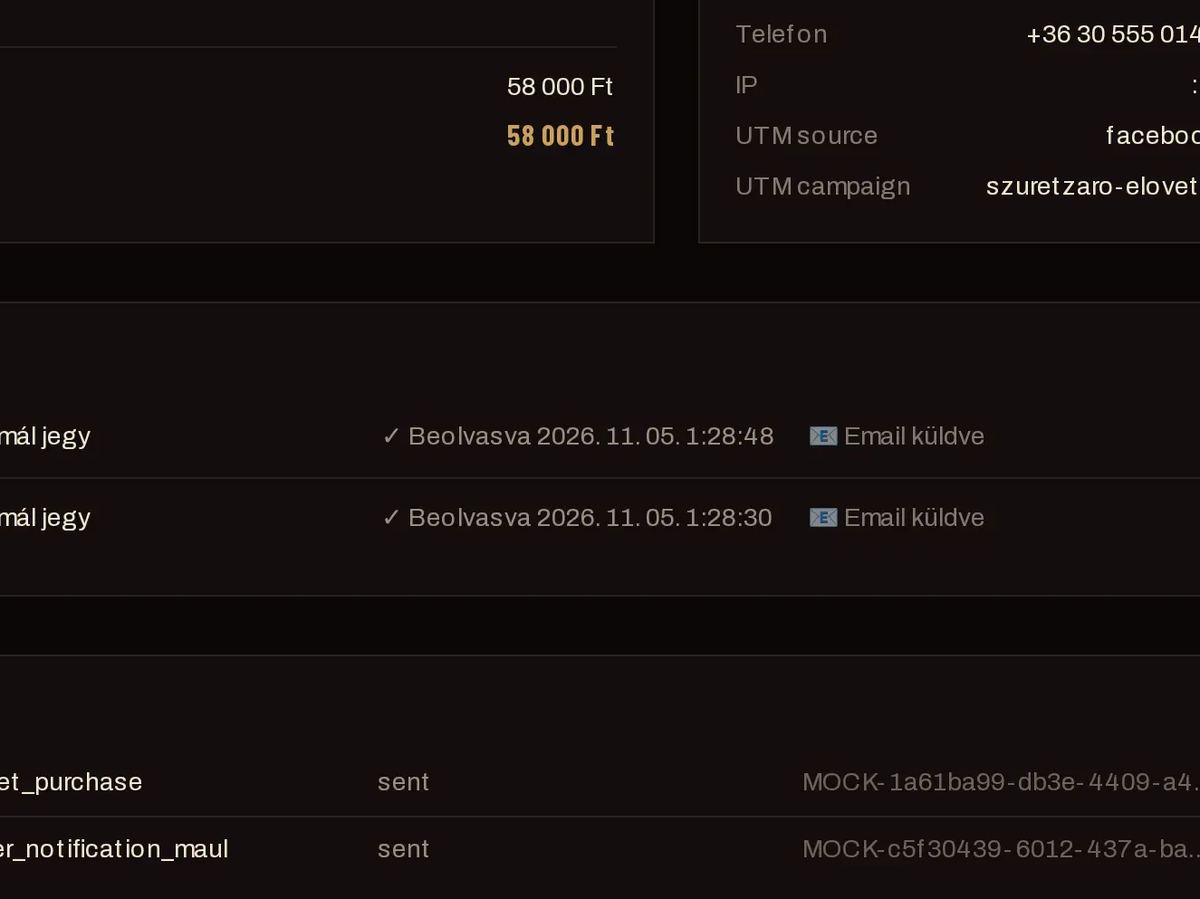
↳ Beolvasva
A rendelés mindkét jegye „Beolvasva” jelzést kapott pontos idővel. Az ügy a weboldaltól a kapuig egy rendelésszámon követhető.
Az ügy 7 bejegyzése a rendszer adataiból, időbélyeggel.
 Következő munkaBlisspointEgyoldalas bemutatkozó oldal két űrlappal és adminnal